
Googleビジネスプロフィールの権限付与や管理者追加の手順は?複数ユーザーで安全に運用する方法を解説
「お店の情報をスタッフにも更新してもらいたいけれど、パスワードを教えるのは不安…」 そんなときは、Googleビジネスプロフィールの「招待機能」を使いましょう。
この記事では迷わず「権限の追加」ができる手順をわかりやすく解説します。
あわせて読みたい


【2026年】Googleビジネスプロフィールの使い方・活用方法をわかりやすく解説!
この記事では、Googleビジネスプロフィールの使い方やコツについてご紹介していきます。 Googleビジネスプロフィールを上手に活用すれば、Googole検索で検索上位表示が...
目次
Googleビジネスプロフィール「特定の1店舗」に管理者を追加する手順
まずは、最も基本的な「1つのお店に対して管理権限を付与する」方法です。
まず、Googleの検索画面でご自身の店舗を検索します。
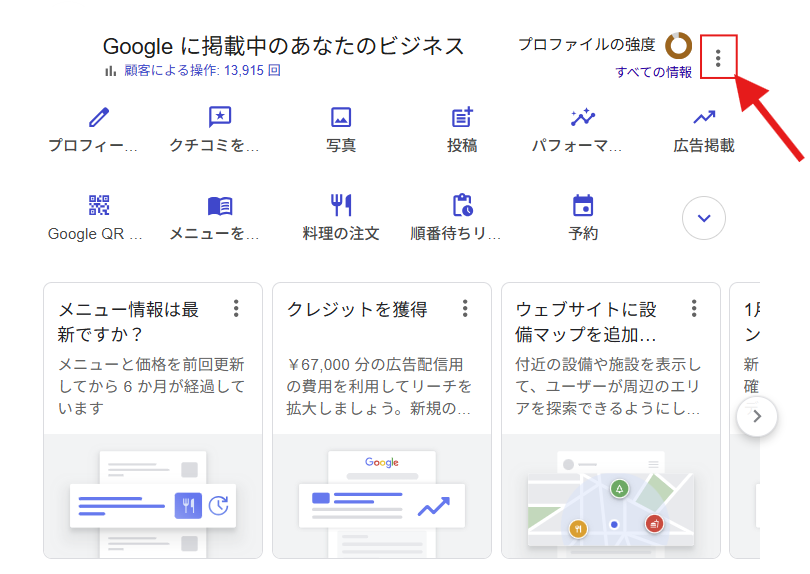
「管理メニュー」を開く 自分の店が表示されると「Google掲載中のあなたのビジネス」という枠が出てきます。
もしご自身の店舗を検索しても、菅理画面が表示されない場合は、
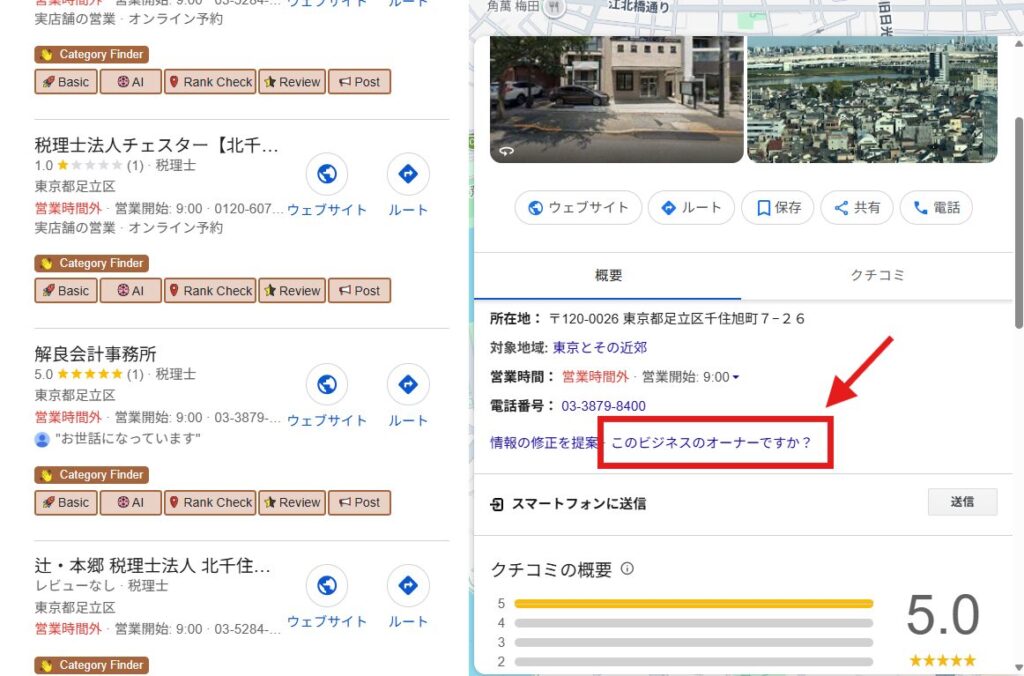
ご自身の店舗の情報の中にある「このビジネスのオーナーですか?」をクリックして、オーナー確認(オーナー申請)を行います。
その右上の「︙(三点リーダー)」をクリックしてください。
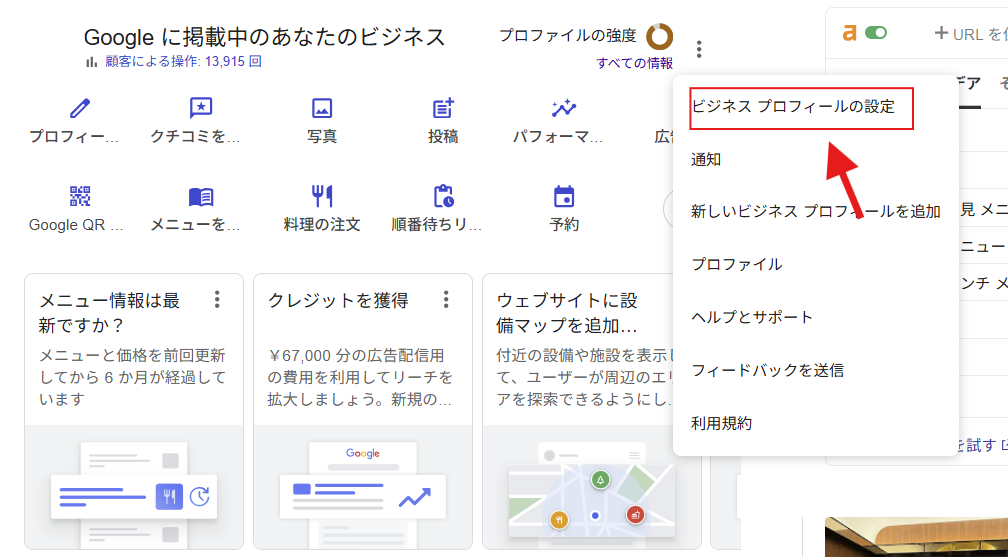
メニューの中から「ビジネスプロフィールの設定」を選択します。
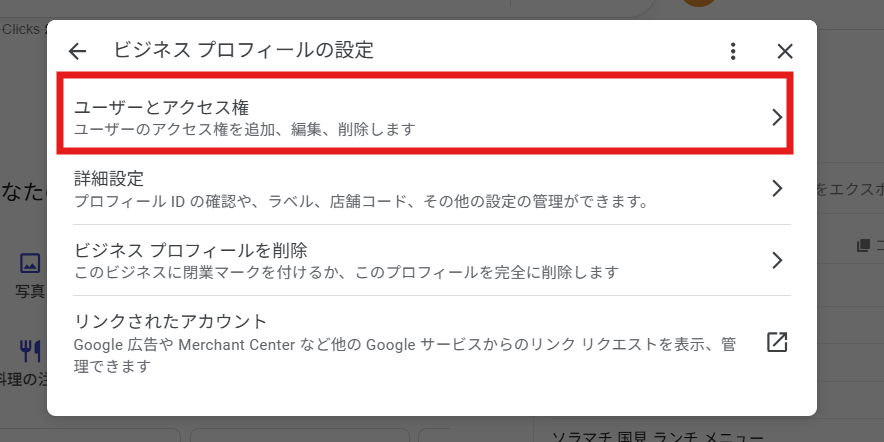
次に「ユーザーとアクセス権」をクリックします。
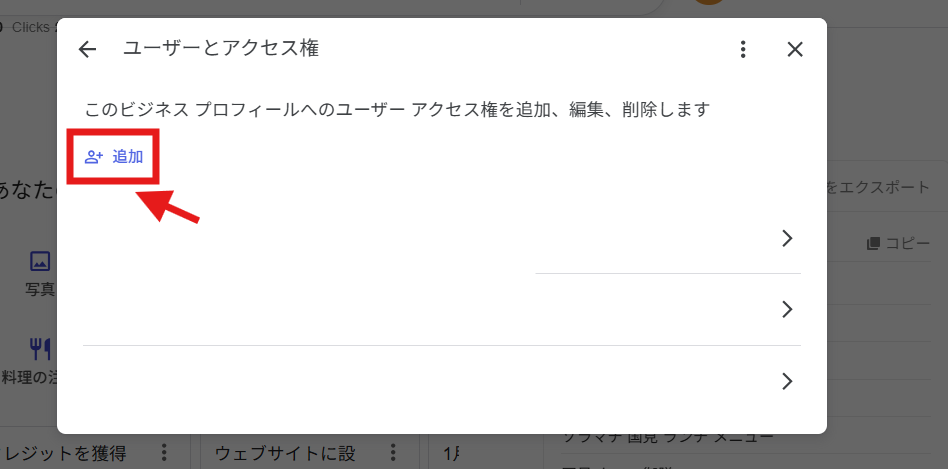
「+追加」ボタンを押します。
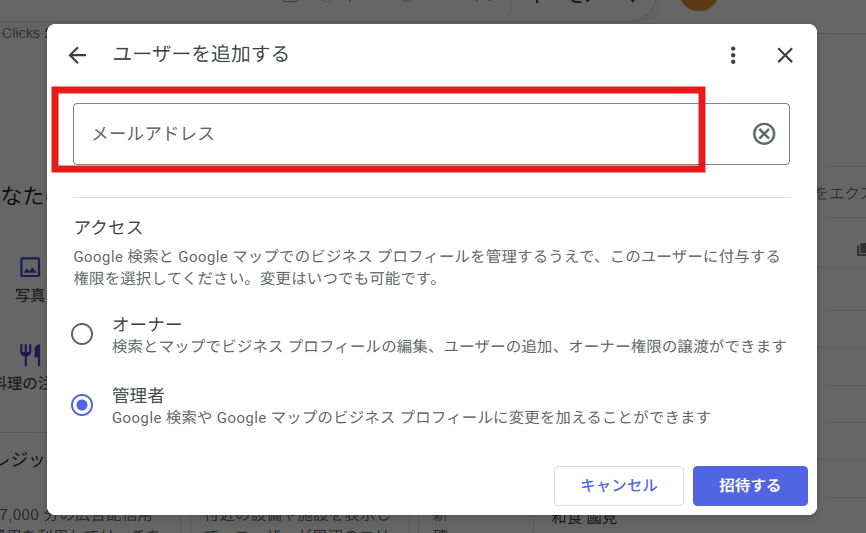
招待したい方のメールアドレス(Gmail)を入力します。
「オーナー」か「管理者」を選び、「招待」をクリックします。
【重要】相手の作業が必要です 招待を送っただけでは完了しません。相手にメールが届くので、中にある「承認」ボタンを押してもらうよう伝えてください。
「オーナー」と「管理者」の違いは何?
| 権限の種類 | できること | どんな人に向いている? |
| オーナー | 情報の変更、クチコミ返信、ユーザーの追加・削除、プロフィールの削除 | 店主、店長、本部の責任者など |
| 管理者 | 情報の変更(営業時間など)、クチコミ返信、投稿の作成 | 日々の更新を任せるスタッフ、外注業者など |
権限には2つの種類があります。どちらを付与すべきか確認しておきましょう。
※注意: 「メインのオーナー」は1人だけです。オーナーを増やす
Googleビジネスプロフィールの 「複数店舗」をまとめて一括管理する方法
支店や複数の拠点がある場合、1件ずつ設定するのは大変です。その場合は「ビジネスグループ」という仕組みを使うと管理が楽になります。
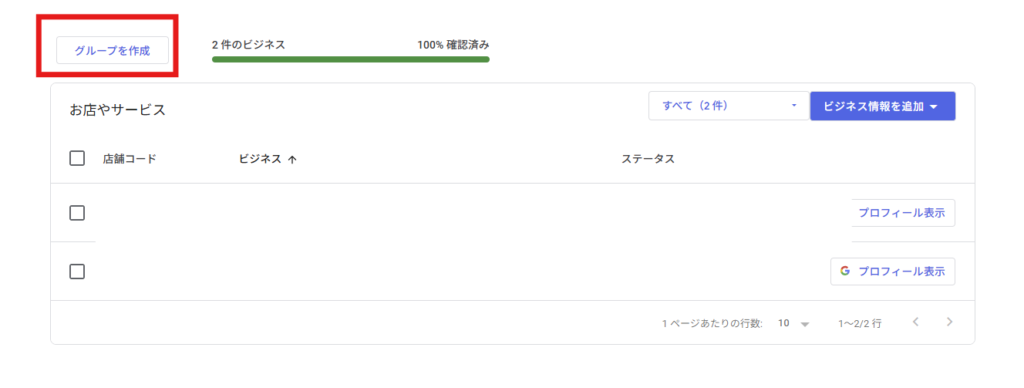
ビジネスプロフィールマネージャーにログインして、グループを作成を選択します。
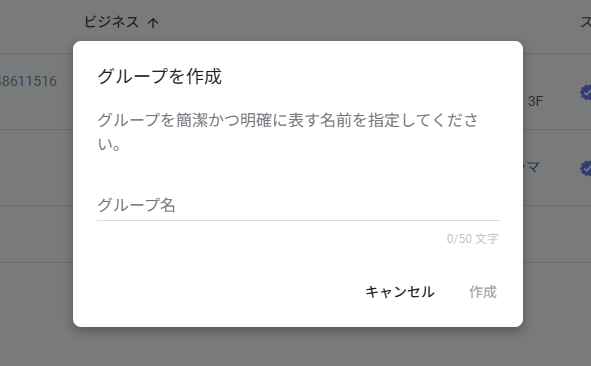
任意のビジネス名を入力し、「作成」をクリックするとグループが作成されます。
登録済みの店舗にチェックを入れ、「ビジネス情報を移管」で作成したグループに移動させます。
グループ設定からユーザーを追加すれば、その人はグループ内のすべてのお店を管理できるようになります。
スタッフの退職・変更に合わせた「権限の解除」
スタッフが辞めた際などは、以下の手順で速やかにアクセス権を消去しましょう。
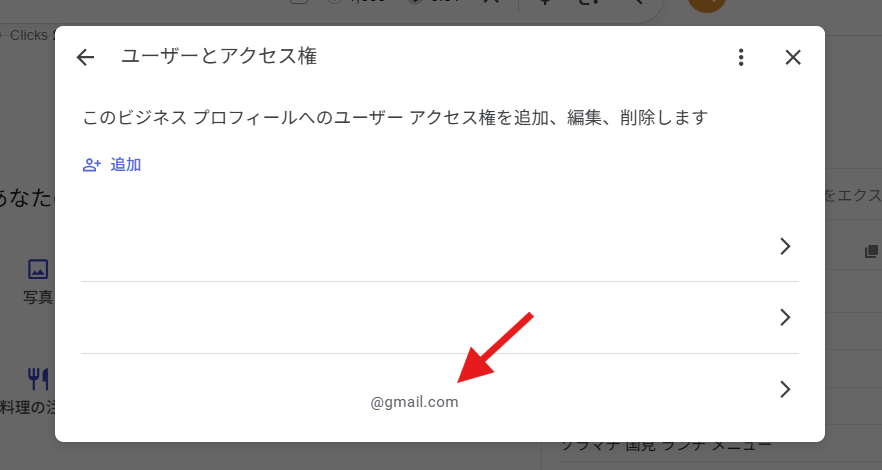
「ユーザーとアクセス権」の画面で対象の人を選び、その人を選択します。
あとは、「ユーザーを削除」(または×印)を押すだけです。
【トラブル防止】これだけは守りたい運用のルール
Googleアカウントを共有しない
必要最低限の権限を渡す
1つのID・パスワードを複数人で使い回すのは「情報の流出」や「二段階認証によるロック」の原因になります。
必ず一人ひとりを「招待」して運用するようにしましょう。
また更新作業だけなら「管理者」で十分です。
コメントの返信も依頼する場合以外は、不用意に「オーナー」権限を渡さないよう注意しましょう。
この記事のまとめ
Googleビジネスプロフィールは、正しく権限を分けることで、安全かつ効率的に集客を強化できます。
まずは、信頼できるスタッフの方に「管理者」として招待を送ることから始めてみてください。
店舗集客にお悩みの方へ
まずはカイトリップにご相談ください
Googleマップ・Instagram・ホームページの現状を確認し
集客につなげるために優先して改善したいポイントを整理します。
この記事を書いた人

関連記事
-
Googleマップのピンがずれる?原因と正しい修正方法【反映されない理由も解説】
-
保護中: 【ココナラ購入者限定】Googleビジネスプロフィール運用のポイント
-
Googleビジネスプロフィールの動画投稿方法まとめ|注意点・集客につなげるコツも解説
-
Googleビジネスプロフィールの重複とは?原因と対処法をわかりやすく解説
-
TikTokでフォローが勝手に外れた時どうしたらいい?試すべき7つの対処法
-
インバウンドSNS集客の新常識|15秒で外国人の心を掴み、来店予約を即決させる動画術
-
知らないと損する!GA4外部リンクのクリック数確認と設定方法
-
日本からできるREDアカウントの作り方|個人・企業別に徹底解説




コメント